Showing posts with label Trik Komputer. Show all posts

Friday, April 29, 2016

Kalderahmed

7 Tips Mempercepat Download di IDM Terbaru

By     No comments:
7 Tips Mempercepat Download di IDM Terbaru, Ngubekilmu akui memang sangat banyak sekali tersebar di Internet, tapi tak ada salahnya Ngubekilmu juga ikut membahasnya disini. Pada pagi hari ini Ngubekilmu akan memberikan cara/tips untuk mempercepat download dengan IDM terbaru.
Ada 7 cara yang akan Ngubekilmu bagikan. Tapi anda bisa memilih salah satunya.
Ngubekilmu Internet Download Manager
Cara mempercepat Proses Download dengan IDM
Ketujuh Tips yang Ngubekilmu maksud adalah sebagai berikut :
  1. Tips Mempercepat Download di IDM dengan SSH
  2. Tips Mempercepat Download di IDM dengan VPN
  3. Tips Mempercepat Download di IDM dengan Proxy
  4. Tips Mempercepat Download di IDM dengan Regedit
  5. Tips Mempercepat Download di IDM dengan IDM Optimizer
  6. Tips Mempercepat Download di IDM dengan Connectify Dispatch
  7. Tips Mempercepat Download di IDM dengan Setting Connection Type

Artinya Anda tidak perlu mencobanya satu per satu dari ketujuh cara diatas, cukup pilih saja mana yang menurut Anda mudah untuk diikuti.

Baik, langsung saja kita bahas cara yang pertama.

Tips MEMPERCEPAT DOWNLOAD DI IDM DENGAN SSH

Jika Anda ingin mempercepat proses download di IDM dengan SSH maka syarat utama yang harus Anda persiapkan adalah :

  • Akun SSH Aktif
  • SSH Client
  • Proxifier

Akun SSH Aktif bisa Anda dapat dengan cara membelinya di Agen atau penjual SSH atau bisa juga cari SSH Gratisan di Google, sementara untuk SSH Client, Anda bisa menggunakan Bitvise.

Ngubekilmu Cara Mempercepat Download di IDM dengan SSH
Bitvise SSH Client

Setelah alat siap, lalu sekarang saatnya mengkonekkan SSH, Bitvise, Proxifier dan IDM. Proxifier silahkan Anda masukkan IDM, sementara di IDM cukup Anda uncheck settingan Proxy. Dan selanjutnya silahkan Anda nikmati speed download yang super cepat.

Tips MEMPERCEPAT DOWNLOAD DI IDM DENGAN VPN


VPN atau Virtual Proxy Network adalah VPN adalah singkatan dari virtual private network, sesuai namanya Private maka jaringan ini sifatnya pribadi dan bukan untuk konsumsi publik, karena sifatnya pribadi / perorangan / kelompok tertentu itulah yang membuat kecepatan browsing atau downloading kita menjadi cepat.

Untuk bisa menggunakan VPN Anda harus mempunyai VPS, atau bisa juga Anda cukup membeli akun VPN ke para penjual akun VPN.

Dan cara menyambungkan VPN dengan IDM sebenarnya mudah saja, langkah pertama kita harus login dulu ke Akun VPN kita, caranya lihat gambar dibawah ini.
Ngubekilmu Cara Mempercepat Download di IDM dengan VPN
Network Authentication
Terlihat jelas bahwa disitu kita harus memasukkan Username dan Password, tinggal masukkan data sesuai akun VPN Anda. Namun sebelumnya kita harus membuat koneksi VPN melalui Connection Network.

Tips MEMPERCEPAT DOWNLOAD DI IDM DENGAN PROXY


Mengguanakan Proxy adalah cara termudah untuk mempercepat IDM, asalkan Anda sudah mempunyai Proxy. Jika belum punya sebaiknya cari saja di situs penyedia Proxy, ada banyak, tapi tidak mungkin Ngubekilmu sebutkan diisini. Caranya cukup Anda ketikkan 'free proxy' di Google, maka akan muncul banyak sekali situs populer yang menyediakan Proxy Gratis untuk Anda coba.

Memasukkannya ke IDM pun cukup mudah, silahkan buka dulu IDM Anda, lalu masuk ke Download - Option - Proxy / Socks
Cara Mempercepat Download di IDM dengan Proxy

Masukkan proxy dan port pada kotak yang sudah disediakan, selanjutnya jangan lupa centang semuanya, mulai dari http, https dan ftp.

Tips MEMPERCEPAT DOWNLOAD DI IDM DENGAN REGEDIT


Regedit juga ampuh kita gunakan untuk mempercepat download terutama di IDM. Caranya sederhana dan mudah saja, yaitu langkah pertama silahkan Anda masuk ke RUN ( Win + R ) lalu ketikkan regedit, setelah terbuka jendela baru, sekarang silhkn Anda akses HKEY_CURRENT_USER > Software > Download Manager dan selanjutnya cari dan klik kanan string Connection Speed pilih Modify lalu ubah Base menjadi Decimal, dan pada kolom value isikan 2576980377.
Cara Mempercepat Download di IDM dengan Regedit

Langkah terakhir tinggal Anda klik OK.

Tips MEMPERCEPAT DOWNLOAD DI IDM DENGAN IDM OPTIMIZER


IDM Optimizer (IDMO) juga tak kalah ampuh dengan Regedit, namun bedanya IDMO adalah Software atau Aplikasi, jadi disini kita terlebih dahulu harus mendowload software tersebut, silahkan Anda ketikkan saja di Google, maka pencarian teratas akan muncul situs softpedia. Silahkan ambil atau download saja disitu, tidak apa-apa.
Cara Mempercepat Download di IDM dengan IDM Optimizer

Baik, setelah Anda download silahkan Anda instal, dan lanjut buka Aplikasinya. Setelah aplikasi terbuka Klik Maximize Now, dan mungkin nanti Anda akan disuruh merestart, ikuti saja.

Rasakan perbedaan speed download di IDM-nya.

Tips MEMPERCEPAT DOWNLOAD DI IDM DENGAN CONNECTIFY DISPATCH


Cara kerja Connectify Dispatch sehingga bisa mempercepat proses Download sebenarnya sederhana, dimana kita akan menggabungkan kecepatan dua modem menjadi satu, atau istilah kerennya Fusion.

Tentu jika ingin menggunakan cara ini, syarat utama adalah Anda harus memiliki dua modem, atau dua koneksi dan tak lupa aplikasi Connectify Dispatchnya. Dalam hal ini Anda bisa menggabungkan WiFi dengan Modem.

Caranya cukup mudah, silahkan Anda konekkan Laptop dengan Modem, lalu dilanjut mengkonekkan Laptop dengan WiFi ( Hotspot ).
Cara Mempercepat Download di IDM dengan Connectify Dispatch

Buka Connectify Dispatch dan masuk ke tab 'setting' lalu buat atau isikan nama Hotspot pada kotak Hotspot Name dan juga jangan lupa beri Password, Kemudian pada kotak 'Internet To Share' silahkan Anda pilih modem yang ingin digunakan (digabungkan koneksinya) atau bisa juga pilih Automatic untuk menggabungkan semuanya, lalu tinggal Anda klik start hotspot.

Tips MEMPERCEPAT DOWNLOAD DI IDM DENGAN SETTING CONNECTION TYPE


Setting Connection Type bisa Anda lakukan langsung di IDMnya, utuk caranya sangat mudah sekali, silahkan ikuti langkah-langkahnya dibawah ini.
  1. Buka IDM
  2. Masuk ke Download - Option
  3. Pilih Connection
  4. Ubah connection Type menjadi LAN (10Mbps) dan default max conn. number manjdi 16

Silahkan lihat Gambar dibawah ini untuk lebih jelasnya.
Cara Mempercepat Download di IDM dengan Setting Connection Type

7 Tips Mempercepat Download di IDM sudah Ngubekilmu informasikan semuanya ke Anda, sekarang tinggal Anda praktekkan mana yang terbaik dan termudah menurut Anda. Jujur Ngubekilmu sendiri lebih menyarankan ke Anda untuk menggunakan Cara kedua yaitu menggunakan VPN, karena kecepatan download akan terlihat jelas perbedaanya, apalagi VPN yang Anda gunakan adalah VPN Singapore.
sumber:http://berguruseo.blogspot.com/
Demikianlah artikel tentang 7 Tips Mempercepat Download di IDM Terbaru, Silahkan anda Coba dan Praktekkan. Semoga Bermanfaat, Terima Kasih.
Read More
Kalderahmed

Kumpulan Trik Unik Komputer

By     No comments:
Kumpulan Trik Unik Komputer, Pagiii sobat blogger, kembali lagi bersama Ngubekilmu yang selalu memberikan ilmu-ilmu dan tips trik bermanfaat tentang dunia teknologi. Maaf kemarin Ngubekilmu tidak bisa ngepost artikel karena sedang sibuk. Nah pada pagi hari ini Ngubekilmu akan memberikan Kumpulan Trik-trik unik dan lucu pada Komputer.
ngubekilmu Trik Unik dan Lucu
Trik Unik dan Lucu Komputer
Oke langsung saja yaa. Mari lihat dibawah!

1. Yang pertama bagusnya kita mulai dulu dengan yang lucu. Copy paste kode-kode dibawah ini ke address bar browser web anda lalu tekan enter.
 javascript: function SHW (n) {if (self.moveBy) {for (i = 35; i> 0; i -) {for (j = n; j> 0; j -) {self.moveBy (1 , i); self.moveBy (i, 0); self.moveBy (0,-i); self.moveBy (-i, 0);}}}} SHW (6)
Browser anda akan bergoyang dan berjoget-joget..
Catatan: Pada beberapa browser mungkin tidak bekerja


2. Anda tau gak cara buat folder gak pake nama? apakah bisa? coba deh sob ..

# Klik folder tersebut, kemudian klik kanan di atasnya, kemudian klik rename dan delete nama lama.

# Kemudian menekan dan tahan tombol ALT dari keyboard anda sambil mengetik 0160 setelah itu tekan enter.

Perhatikan!! - anda harus mengetikkan dengan menahan tombol ALT, jangan berhenti menekan dan saat anda akan ketik 0160 tidak akan ditampilkan. Anda harus terus mengetik dan kemudian tekan enter. Hal penting lain adalah bahwa anda harus ketik kode (0160) dengan Numpad Anda. Jika anda mengetik kode dari tombol angka yang diatas itu tidak akan berhasil. Jadi, pastikan tombol numpad anda aktif.

3. Sekarang Ngubekilmu akan menunjukkan cara untuk membuat komputer anda lebih cepat dari sebelumnya. Ngubekilmu bisa membuat pc anda 200% lebih cepat. Untuk membuat PC lebih cepat dari sebelumnya silahkan anda ikuti langkah-langkah dibawah ini :

# Klik Start (windows) kemudian klik Run (win + R) dan kemudian ketik regedit

# Pilih HKEY_CURRENT_USER dan kemudian pilih folder Control Panel kemudian pilih folderDesktop. Lakukan dengan benar.

# Lihat pengaturan registry seblah kanan, setelah itu pilih MenuShowDelay dan kemudian klik kanan dan pilih Modify.

# Anda akan menemukan pilihan mengedit String; nilai default data adalah 400, anda harus mengubah nilai data menjadi 000

# Restart komputernya dan rasakan bedanya.

*(Catatan: Ini akan membantu anda untuk memulai start komputer dengan cepat.)

4. Trik Nama Terlarang: Anda tau gak kalo gak mungkin membuat sebuah folder dengan nama"con" ? Berapa kali pun sobat mencoba untuk membuat folder dengan nama Con tidak akan dapat berhasil. Saya juga tidak tahu kenapa....hahahh..


5. Font yang aneh: Buka notepad dan meningkatkan ukuran font menjadi 72, kemudian mengubah font menjadi "Windings". Sekarang tuliskan nama anda dengan huruf Capital kemudian dan lihat apa yang anda lihat di sana? Terkejut?


6. Super Desktop Pranks: Ambil screenshot dari desktop anda (dengan mengklik tombol PrtSc SysRq alias Print Screen) dan kemudian paste gambar di Paint dan menyimpannya sebagai format gambar Jpeg. Kemudian buka gambar dari desktop anda dan membuatnya wallpaper desktop anda. Sekarang menyembunyikan semua ikon dari desktop Anda (Klik Kanan > arrange icons by > Hide desktop icon). Dan juga Unlock the Taskbar. Sekarang desktop anda akan terlihat seperti persis sama seperti sebelumnya, tapi semua orang akan tertipu setiap kali mereka mencoba untuk mengklik ikon apapun. Anda dapat melakukan trik ini di komputer teman anda dan menikmati pertunjukan menyenangkan :)


7. Trik Microsoft word: Buka microsoft word lalu ketik = Rand (200,99) lalu tekan enter. Nikmati keajaibannya.

Sekian Tips Trik unik tentang komputer yang dapat Ngubekilmu berikan, Silahkan coba, semoga bermanfaat untuk anda. Terima Kasih.
Read More

Wednesday, April 20, 2016

Kalderahmed

Cara Ampuh Mengatasi Layar Game Yang Tidak Fullscreen 100%

By     No comments:
Cara Ampuh Mengatasi Layar Game Yang Tidak Fullscreen 100%, Hallo sobat Blogger, kembali lagi nih bersama Ngubekilmu yang selalu setia membagikan tips-trik tentang komputer. Pada Siang hari ini Ngubekilmu ingin berbagi Cara untuk mengatasi layar game anda yang tidak fullscreen.
Pasti anda kurang puas jika bermain game dengan layar yang tidak fullscreen seperti gambar dibawah ini.
ngubekilmu layar tidak full
Layar game tidak Fullscreen

ngubekilmu layar tidak full
Ada layar hitam disebelah kanan dan kiri game
Tidak enak kan rasanya. Tapi tenang saja. Ngubekilmu punya solusinya. Mari lihat caranya dibawah ini.

1. Yang Pertama ketik 'search'(tanpa tanda petik) pada Start menu atau tekan Windows+r

2. Ketik 'regedit' , lalu klik OK atau langsung tekan Enter

seperti ini :
ngubekilmu kotak pencarian
Kotak Search

3. Kalo ada permintaan izin dari Komputer, klik saja YES

4. Setelah jendela 'Registry Editor' muncul, Klik anak panah pada folder 'HKEY_LOCAL_MACHINE'

5. Lalu klik 'SYSTEM'

6. Kemudian klik lagi 'ControlSet001'

7. Setelah itu klik lagi 'Control'

jika anda bingung, bisa ikuti gambar dibawah ini :
ngubekilmu Registry Editor
jendela Registry Editor

8. Lalu klik 'Grapics Drivers'

9. Selanjutnya klik Configuration

10. Setelah itu Pilih folder 'CMN14910_07_07D dst' (Mungkin nama ini disetiap komputer berbeda. Jika folder lebih dari satu, cobalah klik yang paling awal pada urutan sub folder)

11.Kemudian cari dan klik anak panah pada folder 00

12. Lalu klik folder 00

13.Pada jendela bagian kanan, carilah dan double klik 'Scaling'. Maka Pada bagian  'Value data' tuliskan angka 4, Dan pada bagian 'base' pilih yang Hexadecimal.

14. Terakhir klik OK

seperti gambar berikut ini :
ngubekilmu scaling
Atur Scaling

Nah jika telah selesai, Coba buka game yang tidak fullscreen tersebut. Lihat hasilnya, apakah sekarang Game anda fullscreen?
Demikianlah Artikel tentang Cara Ampuh Mengatasi Layar Game Yang Tidak Fullscreen 100% , Semoga membantu anda, Terima Kasih.
http://www.ilmuberlian.com/

Read More

Tuesday, April 19, 2016

Kalderahmed

Cara Ampuh Mengatasi Masalah Windows Tidak Dapat Terhubung ke Internet

By     No comments:
Cara Ampuh Mengatasi Masalah Windows Tidak Dapat Terhubung ke Internet, Mengalami masalah koneksi ke Internet pada Windows Anda? Windows melakukan pekerjaan yang cukup baik untuk menentukan apakah ada masalah pada Windows yang mencegah komputer mengakses Internet dan kemudian memperbaikinya, namun tidak semua masalah internet terkait dengan komputer.

Sebelum komputer Anda dapat mengakses Internet, Anda perlu melewati kabel modem atau router yang disediakan oleh ISP Anda. Sebuah router terkonfigurasi atau rusak akan mencegah semua perangkat Anda terhubung ke Internet.

Dalam postingan ini, Ngubekilmu akan berbicara tentang semua cara yang berbeda agar Anda dapat mencoba untuk memperbaiki masalah koneksi internet. Ngubekilmu sudah memecah menjadi ke dalam tiga kategori: solusi yang berhubungan dengan OS, solusi yang berkaitan dengan komputer dan solusi yang berhubungan dengan jaringan / router / ISP.

Sebelum Anda mulai, coba untuk menentukan apakah kategori masalah Anda dan jatuh kepada solusi yang mana. Misalnya, jika Anda tidak dapat terhubung menggunakan Internet Explorer, namun Firefox atau Chrome bisa, maka itu akan menjadi masalah pada OS anda. Jika di komputer Anda tidak bisa terhubung ke Internet, tapi komputer lain di jaringan yang sama dapat terhubung, itu berarti komputer anda bermasalah. Nah, jika tidak ada perangkat Anda dapat terhubung, itu pasti masalah router / modem atau ISP.

Masalah Pada OS

Beralih secara otomatis Mendeteksi Pengaturan

Jika Anda mengalami masalah dengan IE, centang pilihan otomatis Mendeteksi Pengaturan dalam pengaturan LAN. Anda bisa sampai di sana dengan pergi ke Tools (atau klik pada ikon roda gigi), Internet Options, Connections, LAN Settings.
Ngubekilmu automatically detect settings
Settings LAN
Pastikan bahwa Gunakan server proxy untuk LAN Anda dicentang dan otomatis mendeteksi pengaturan pemeriksaan.

Menonaktifkan Peningkatan Protected Mode

Peningkatan Protected Mode adalah fitur di IE 10 dan IE 11 yang membuat browsing Anda lebih aman dengan mengaktifkan fitur keamanan tambahan. Hal ini biasanya tidak diaktifkan secara default kecuali di lingkungan perusahaan. Hal ini dapat mencegah add-ons tertentu dari bekerja jika mereka tidak kompatibel.

Ngubekilmu enhance protected mode
Internet Option

Jika Anda mengalami kesulitan menghubungkan ke Internet menggunakan IE 10 atau 11, Buka Internet Options, klik pada tab Advanced dan pastikan Aktifkan Peningkatan Protected Mode dicentang.

Masalah Pada Komputer

Jika di komputer Anda tidak dapat terhubung ke Internet, tetapi komputer lain bisa terhubung dengan baik, maka Anda tahu ada sesuatu yang salah dengan komputer anda. Mari kita lihat melalui beberapa solusi yang mungkin bisa membantu.

Mengecek Semua Hardware

Hal pertama yang harus dilakukan adalah untuk memeriksa hal-hal yang jelas. Jika Anda menggunakan koneksi terprogram, pastikan kabel terpasang sepenuhnya ke router dan komputer. Cobalah kabel yang berbeda, mungkin ada masalah dengan kabel.

Ngubekilmu wireless switch
Switch Wireless

Kedua, jika Anda terhubung melalui WiFi, pastikan bahwa itu dihidupkan jika Anda menggunakan laptop. Beberapa laptop memiliki tombol switch yang memungkinkan Anda mematikan fungsi Wireless. Pada beberapa laptop, Anda harus menekan kombinasi tombol seperti Fn + F5 untuk mengaktifkan / menonaktifkan kartu nirkabel.

Mematikan Firewall / Program Anti-Virus

Ini adalah penyebab lain yang benar-benar umum untuk masalah koneksi internet. Banyak orang membeli suite pelindung internet ini yang termasuk anti-virus, anti-malware, firewall, keamanan web, dan perangkat lunak lainnya. Kadang-kadang perangkat lunak agak gila dan akhirnya mengacaukan koneksi Anda ke Internet.


Ngubekilmu internet security software
Mematikan Antivirus
Anda biasanya dapat mencoba hanya mematikan firewall bukan perangkat lunak seluruh paket. Namun, Ngubekilmu menyarankan menonaktifkan segala sesuatu setidaknya sekali untuk memastikan itu bukan perangkat lunak keamanan yang menyebabkan masalah Internet.

Periksa TCP / IP Settings

Selanjutnya, kita ingin memastikan bahwa kartu jaringan mendapatkan alamat IP dari server DHCP dan tidak memiliki alamat IP statis yang ditugaskan. Untuk melakukan ini, klik Mulai dan ketik ncpa.cpl dan tekan Enter. Ini akan memunculkan daftar adapter jaringan di Control Panel.
Ngubekilmu network adapter properties
Memeriksa TCP / IP
Klik kanan pada salah satu yang saat ini tersambung dan pilih Properties. Perhatikan bahwa jika Anda memiliki beberapa adapter terhubung seperti Ethernet dan Wi-Fi, Anda harus memutuskan salah satu sebagai yang kedua terhubung pada waktu yang sama tidak selalu menimbulkan masalah, tapi kadang-kadang mungkin saja dapat menimbulkan masalah.
Ngubekilmu wifi properties
Wifi Properties
Klik pada Internet Protocol Version 4 (TCP / IPv4) dan kemudian klik Properties. Pada dialog berikutnya, pastikan bahwa Mendapatkan alamat IP secara otomatis dan Mendapatkan alamat server DNS secara otomatis tombol radio dipilih.

Ngubekilmu obtain ip address automatically
TCP / IPv4

Aktifkan / Nonaktifkan / Uninstall Kartu Jaringan

Langkah selanjutnya yang Anda dapat ambil adalah untuk mencoba menonaktifkan kartu jaringan dan kemudian memungkinkan lagi. Kadang-kadang yang akan membantu komputer mendapatkan alamat IP jika itu tidak sudah dimiliki. Anda dapat melakukan ini dengan mengklik start dan mengetik ncpa.cpl lagi. Klik kanan pada kartu jaringan dan pilih Disable. Setelah dinonaktifkan, klik kanan hanya lagi dan memilih Enable.

Ngubekilmu disable network adapter


Jika ini tidak berhasil, Anda dapat mencoba menghapus kartu jaringan Anda sepenuhnya. Ketika Anda melakukan ini, Anda harus me-restart komputer Anda dan Windows akan menginstal ulang kartu jaringan secara otomatis.

Ngubekilmu uninstall network adapter
Device Manager

Klik Start, ketik Device Manager dan kemudian memperluas adapter Jaringan. Klik kanan pada kartu jaringan yang Anda gunakan untuk jaringan dan akses Internet dan kemudian klik Uninstall.

Update Drivers

Jika Anda menjalankan versi terbaru dari Windows pada komputer yang lebih tua, maka Anda mungkin harus meng-upgrade driver Anda. Misalnya, jika Anda meng-upgrade Windows 7 ke Windows 10, Anda mungkin harus men-download driver terbaru Windows 10 untuk kartu jaringan Anda. Untuk kartu jaringan Anda, mungkin akan lebih mudah untuk mengunjungi situs web untuk produsen komputer Anda dan download driver terbaru untuk kartu jaringan Anda dari sana.

ngubekilmu update drivers
Update drivers komputer
Seperti yang Anda lihat dari gambar di atas, komputer Dell saya tidak diuji untuk Windows 10. Itu berarti jika saya meng-upgrade, beberapa perangkat keras mungkin tidak bekerja dengan sistem operasi. Pastikan untuk memeriksa sebelum Anda meng-upgrade. Bahkan jika Anda upgrade OS dan driver terbaru tidak tersedia untuk versi Windows Anda, itu masih layak men-download versi terbaru dari driver dan melihat apakah itu memperbaiki masalah.

Coba Network Troubleshooting(Pemecah Masalah)

Jika tidak ada yang bekerja seperti yang sebelumnya, cobalah untuk menggunakan pemecah masalah jaringan di Windows. Anda dapat melakukan ini dengan pergi ke Network and Sharing Center di Control Panel. Di bagian bawah Anda akan melihat Troubleshoot problems.
ngubekilmu troubleshoot problems

Sekarang klik pada koneksi Internet dan jalankan melalui wizard. Windows akan mencoba untuk mendeteksi alasan masalah koneksi dan memperbaikinya. Ini telah bekerja untuk Ngubekilmu pada beberapa kesempatan, sehingga layak dicoba.

ngubekilmu internet connections troubleshoot

Reset TCP/IP

Jika Anda masih tanpa internet, Anda mungkin harus mengatur ulang stack TCP / IP. Anda bisa menjalankan perintah sendiri melalui command prompt, namun Microsoft memiliki utilitas kecil, Anda dapat men-download yang melakukannya untuk Anda. Periksa artikel KB ini dari Microsoft tentang cara untuk me-reset TCP / IP stack dan klik tombol download untuk versi Windows.

ngubekilmu reset tcp ip
Support Microsoft

Jika Anda menjalankan Windows 10, Anda dapat mencoba menggunakan salah satu untuk Windows 8.1 dan harusnya bekerja.

Masalah Router/ISP

Jika tidak ada perangkat pada jaringan Anda dapat terhubung ke internet, itu mungkin masalah modem / router atau ISP. Berikut adalah apa yang dapat Anda lakukan.


Restart Router/Modem

Solusi yang paling sederhana dan salah satu yang paling sering ampuh yaitu  restart modem atau router atau keduanya. Jika Anda memiliki gabungan modem / router dari ISP Anda, restart perangkat tersebut. Jika Anda memiliki modem terpisah dari ISP Anda dan router Anda sendiri, restart keduanya.

Dalam kasus terakhir, Anda harus benar-benar mengubah mereka berdua, lalu pertama hidupkan modem ISP kembali. Tunggu sampai semua lampu hijau aktif dan kemudian hidupkan router nirkabel Anda. Jika Anda memiliki switch, dll terhubung dibelakang router, ubah itu ke posisi terakhir.
ngubekilmu power router
Router
Cara termudah untuk me-restart router Anda adalah untuk menemukan tombol power di bagian belakang router. Hampir semua router memiliki tombol power. Jika tidak, cabut kabel power dari router, tunggu 30 detik dan kemudian pasang kembali.

Reset Router

Jika restart router Anda tidak bekerja, Anda mungkin harus me-reset router Anda. Ini adalah sebuah resor langkah terakhir karena akan menghapus semua pengaturan nirkabel router Anda. Jika Anda ingin perangkat Anda untuk menghubungkan kembali tanpa harus memasukkan kembali password WiFi, Anda harus setup pengaturan nirkabel persis seperti mereka sebelum Anda me-reset router.
ngubekilmu reset button
Tekan dan Tahan tombol Reset dalam beberapa detik
Tombol reset biasanya sebuah lubang kecil di bagian belakang pada router Anda bahwa Anda harus menekan untuk waktu tertentu mulai dari 10 detik sampai 30 detik menggunakan pin atau klip kertas atau jarum.

Jika Anda hanya memiliki satu perangkat tidak terhubung ke Internet, itu bisa menjadi masalah dengan pengaturan keamanan nirkabel. Jika Anda memiliki perangkat yang tidak mendukung standar enkripsi ketat seperti WPA2, Anda mungkin harus menurunkan pengaturan keamanan sehingga perangkat dapat terhubung.

Hubungi ISP (Internet Service Provider)

Kadang-kadang, ISP Anda mungkin akan mengalami masalah di daerah Anda dan itu bisa menyebabkan masalah koneksi internet. Bisa saja, ISP Anda mungkin memblokir koneksi internet Anda jika mendeteksi terlalu banyak spam yang berasal dari alamat IP Anda atau jika Anda men-download banyak hal ilegal.

Jika salah satu komputer Anda telah terinfeksi dengan virus jahat atau malware dan Anda tidak tahu tentang hal itu, itu bisa menggunakan komputer dan koneksi internet Anda untuk serangan bot-net, dll. Hubungi ISP Anda dan lihat apakah mereka memiliki keluhan pada file dengan Anda atau jika ada beberapa pemadaman di daerah Anda.

ISP Anda juga akan dapat terhubung ke router Anda secara langsung dan menjalankan tes untuk memastikan semuanya dikonfigurasi dengan benar. Mudah-mudahan, salah satu solusi diatas akan memperbaiki masalah Anda. Selamat beraksi, semoga bermanfaat, Terima Kasih.

Read More

Sunday, April 17, 2016

Kalderahmed

Cara Ampuh 100% Meningkatkan Sinyal Dan Kinerja WiFi

By     No comments:
Cara Ampuh 100% Meningkatkan Sinyal Dan Kinerja WiFi, Dilengkapi dengan router nirkabel dari ISP Anda, sebagian besar jaringan WiFi biasanya cukup efisien. Untuk setup di rumah, router berkualitas biasanya akan lebih dari cukup untuk menjalankan jaringan yang layak. Bahkan tetangga dekat Anda biasanya dapat melihat jaringan nirkabel Anda. Tentu saja, ada beberapa pengecualian.

Jika Anda tinggal di sebuah rumah yang sangat besar atau ISP Anda dipasang router Anda di lokasi yang aneh seperti lemari Anda, sinyal WiFi Anda mungkin tidak menjangkau setiap bagian dari rumah. Ketika mengunjungi ke media streaming, hasil sinyal WiFi lemah dengan lag yang ekstrim dan video akan mengalami buffer yang lama.
Ngubekilmu Cara Ampuh 100% Meningkatkan Sinyal Dan Kinerja WiFi
Wifi Rumah
Untungnya, ada beberapa hal yang dapat Anda lakukan untuk membantu meningkatkan kekuatan sinyal WiFi. Berikut adalah beberapa rekomendasi Ngubekilmu untuk meningkatkan WiFi yang lemah. Perhatikan bahwa artikel ini berfokus pada WiFi secara khusus dan bukan pada koneksi internet Anda.

Gunakan WiFi Protocol terbaru 

Wireless AC telah cukup banyak menjadi standar, tetapi jika Anda belum upgrade ke router Wireless AC dan masih menggunakan Wireless G atau N, Anda mungkin ingin mempertimbangkan untuk upgrade. Wireless AC telah terbukti menjadi teknologi yang jauh lebih mampu yang tidak hanya memproduksi berbagai WiFi yang lebih besar, tetapi meningkatkan dan kekuatan sinyal lebih konsisten juga.

Tentu saja, router Wireless AC paling efisien dengan perangkat Wireless AC. Jika Anda menggunakan perangkat yang lebih baru dengan built-in kartu nirkabel, seperti laptop, periksa untuk melihat apakah Wifi Protocol mendukung.

Ini juga diperhatikan bahwa setelah AC, akan ada AD, AH, AJ, AX dan sebagainya. Anda tidak selalu harus menggunakan protokol terbaru, tetapi Anda juga tidak ingin protokol anda ketinggalan jaman. Wireless N dan AC juga mendukung MIMO, yang memungkinkan untuk beberapa antena.

Dapatkan Dual-Band Router

Anda mungkin telah memperhatikan bahwa beberapa router menawarkan fitur yang disebut dual band. Ini berarti bahwa ia mendukung kedua jaringan 2,4 GHz dan 5 GHz. Jadi apa bedanya? 5 GHz memungkinkan untuk kecepatan yang jauh lebih besar dari 2,4 GHz, tetapi lebih dari jarak yang lebih pendek.

Sebuah band router ganda dapat membantu karena Anda akan mendapatkan kecepatan yang lebih cepat saat Anda dekat ke router, tetapi Anda dapat beralih ke jaringan 2,4 GHz ketika Anda jauh sejak sinyal 2,4 GHz dapat melakukan perjalanan lebih jauh dan menembus dinding. Sayangnya, sebagian besar Anda harus secara manual beralih antara kedua jaringan tersebut.

Hubungi ISP Anda

Karena kebanyakan orang menggunakan router default yang diberikan oleh ISP mereka, itu ide yang baik untuk memastikan Anda memiliki yang terbaik dari yang mereka tawarkan. Kebanyakan ISP akan menginstal router lebih murah dengan kecepatan kurang dan fitur kurang dan kemudian mencoba untuk menyuruh Anda untuk meng-upgrade nya nanti.

Jika Anda mendapatkan layanan terhubung, Anda biasanya dapat membuat mereka memberikan router terbaik sebelum Anda mendaftar dengan mereka. Jika Anda sudah menjadi pelanggan, Anda dapat selalu mencoba mengancamnya untuk meninggalkan memakai layanannya. Sayangnya, untuk mendapatkan router yang lebih baik, Anda biasanya akan harus membayar biaya bulanan atau membelinya diawal.

Namun, jika Anda membeli router diawal, jangan pernah membelinya dari ISP. Cari saja ke Amazon atau eBay dan membelinya dari sana. Anda selalu bisa memanggil teknisi untuk datang dan menginstal router, jika Anda tidak bisa melakukannya sendiri.

Gunakan Booster Kabel Sinyal

Jika Anda memiliki kabel internet, beberapa faktor dapat dimulai dalam kekuatan sinyal kabel yang sebenarnya berasal dari perusahaan kabel ke rumah Anda. Jika Anda tinggal di lingkungan yang sibuk dengan banyak rumah tangga, kekuatan kabel yang sebenarnya bahwa rumah Anda terima mungkin tidak optimal. Selain dari ini, hal-hal seperti splitter yang memungkinkan untuk outlet kabel di setiap kamar cenderung melemahkan sinyal, dan semakin banyak splitter yang Anda miliki, semakin lemah sinyal akan menjadi.
Ngubekilmu signal booster
Kabel Sinyal Booster
Sebuah penguat sinyal kabel dapat membantu memberikan jaringan WiFi rumah Anda sinyal terbaik dengan bertindak sebagai penguat. Pada dasarnya, perangkat ini terlihat dan bekerja seperti splitter coaxial normal. Namun, mereka direkayasa untuk mendistribusikan sinyal kabel dalam cara yang paling efisien. Kabel penguat sinyal juga akan meningkatkan kekuatan sinyal televisi Anda.

Optimalkan Router & Update Firmware

Yang satu ini cukup banyak yang diberikan, tapi selalu terbaik untuk dimiliki paling up to date firmware untuk router nirkabel Anda. Sebagai perubahan teknologi, update firmware yang diperlukan untuk menjaga router berjalan pada kinerja tertinggi.
Anda juga harus men-tweak pengaturan pada router Anda untuk output maksimum. Misalnya, jika Anda mendapatkan banyak gangguan, Anda mungkin ingin beralih saluran. Sebagian besar waktu itu diatur ke Otomatis, tapi kadang-kadang hal itu layak secara manual dikonfigurasi. Cara terbaik adalah untuk berkonsultasi manual router untuk firmware dan pengaturan tips.

wireless settings

Atur ulang posisi/letak Router

Untuk cakupan/jangkauan WiFi terbaik, router nirkabel harus ditempatkan di lokasi sentral dalam rumah. Hal ini juga harus diposisikan tidak terlalu dekat ke lantai, tapi tidak terlalu dekat dengan langit-langit. Sinyal WiFi berjalan dalam pola lateral, dan kadang-kadang perangkat WiFi seperti laptop digunakan di titik tengah dalam rumah. Misalnya, Anda biasanya duduk di sofa saat menggunakan laptop; Anda tidak berbaring di lantai , dan Anda tidak berdiri di atas tangga.

Gunakan Pengaturan Jaringan Multi Router

Semua metode yang disebutkan di atas masih tidak akan membantu Anda jika Anda tinggal di sebuah rumah yang sangat besar dan jarak yang terlalu besar, bahkan untuk protokol nirkabel terbaru dengan teknologi MIMO. Dalam kasus ini, Anda mungkin perlu setup router kedua.

Ini bisa muncul dalam bentuk extender nirkabel / repeater, jembatan nirkabel, atau hanya router nirkabel kedua.

Misalnya, jika Anda memiliki Verizon FIOS, Anda dapat membeli router identik lain dan mengkonfigurasi sebagai MoCa LAN Bridge. Anda dapat mengkonfigurasi router kedua dengan SSID nirkabel dan password yang sama, sehingga perangkat akan terhubung ke mana router lebih dekat.

Membeli Sistem WiFi

Saat ini, ada banyak perusahaan yang menjual sistem WiFi. Ini pada dasarnya adalah jaringan wireless mesh. Mereka termasuk beberapa router identik yang terhubung di lokasi yang berbeda di rumah Anda.

Keuntungan utama sistem ini adalah bahwa mereka mengatur diri mereka sendiri dan berbicara satu sama lain secara otomatis. Hal ini membuat mereka sangat mudah untuk setup dan Anda dapat menambahkan banyak perangkat yang Anda inginkan untuk terus memperluas jangkauan jaringan nirkabel Anda.
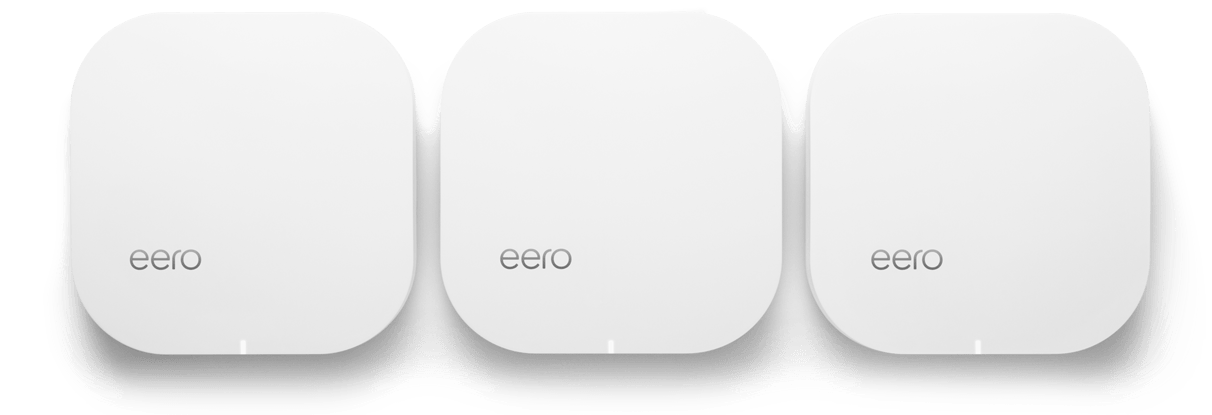
Ngubekilmu Eero wifi
Eero Wifi
Eero adalah salah satu contoh dari sistem WiFi. Muncul dengan tiga poin akses dan harganya sekitar $500. Anda dapat mengontrol dan mengkonfigurasi segala sesuatu melalui aplikasi dan membutuhkan setengah jam untuk mengatur semuanya. Tentu saja, Anda kehilangan semua fleksibilitas dan kontrol yang Anda miliki ketika Anda membeli router tradisional.

Perusahaan populer lain yang Ngubekilmu tahu adalah adalah Open-Mesh. Untungnya, konsumen dapat membelinya juga dan bekerja dengan baik untuk perumahan. Sekali lagi, ini adalah solusi yang jauh lebih mahal, tetapi Anda akan bahagia menggunakannya.

Menambahkan WiFi Booster Antenna

Tergantung pada model yang tepat dari router WiFi Anda, mungkin kompatibel dengan antena penguat WiFi add-on. antena WiFi tampaknya memiliki tingkat yang berbeda-beda dari tinjauan yang beragam dari pembeli, tapi untuk sekitar 50% dari orang, mereka layak membelinya. Antena penguat WiFi bekerja dengan konsep yang sama bahwa antena ditarik dari boom box lama bekerja. Sementara antena default dapat built-in atau minimal, antena WiFi mandiri dapat membantu meningkatkan sinyal jaringan WiFi.
Ngubekilmu WiFi Booster Antenna
Antena Wifi

Gunakan Powerline Adapter

Bagi beberapa orang, Anda tidak bisa mendapatkan sinyal nirkabel ke daerah tertentu dari rumah. Mungkin dinding terbuat dari bahan yang bisa memblok WiFi dan karena itu tidak ada tapi sambungan kabel langsung akan bekerja. Anda dapat selalu mencoba untuk menjatuhkan jaringan atau membujuk baris ke lokasi itu, tapi kalau itu tidak mungkin, maka adaptor Powerline mungkin menjadi alternatif yang baik.
Ngubekilmu powerline adapter
Powerline Adapter

Kecepatan itu adalah yang terpenting. Anda pada dasarnya mencoloknya ke dinding, di mana router Anda memerlukan koneksi Ethernet. Kebanyakan hanya memiliki satu port Ethernet, tetapi beberapa seperti Actiontec di atas, beberapa port untuk menghubungkan beberapa perangkat.

Matikan Perangkat Lain

Jika Anda adalah pengguna gadget dan memiliki banyak perangkat yang terhubung di seluruh rumah Anda seperti kamera, ponsel, monitor, perangkat IOT, dll, mungkin layak diubah beberapa hal off untuk melihat apakah ada beberapa jenis gangguan.

Peralatan lain seperti oven microwave juga dapat menyebabkan gangguan, jadi coba untuk menjaga router Anda jauh dari gadget elektronik lainnya.

Menggunakan salah satu metode di atas akan membantu memperkuat jaringan WiFi Anda dan menggunakan kombinasi metode sangat harus meningkatkan WiFi di rumah Anda.

Demikianlah Cara Ampuh 100% Meningkatkan Sinyal Dan Kinerja WiFi, Semoga bermanfaat untuk anda. Terima Kasih.

Read More